READYFLOW COMPANY GUIDE
회사 이용 도움말
회사 가입 신청부터 승인, 대기 설정, 매니저 호출과 고객 예약까지 차례대로 안내합니다.
회사 가입 신청 시작하기01
GET STARTED
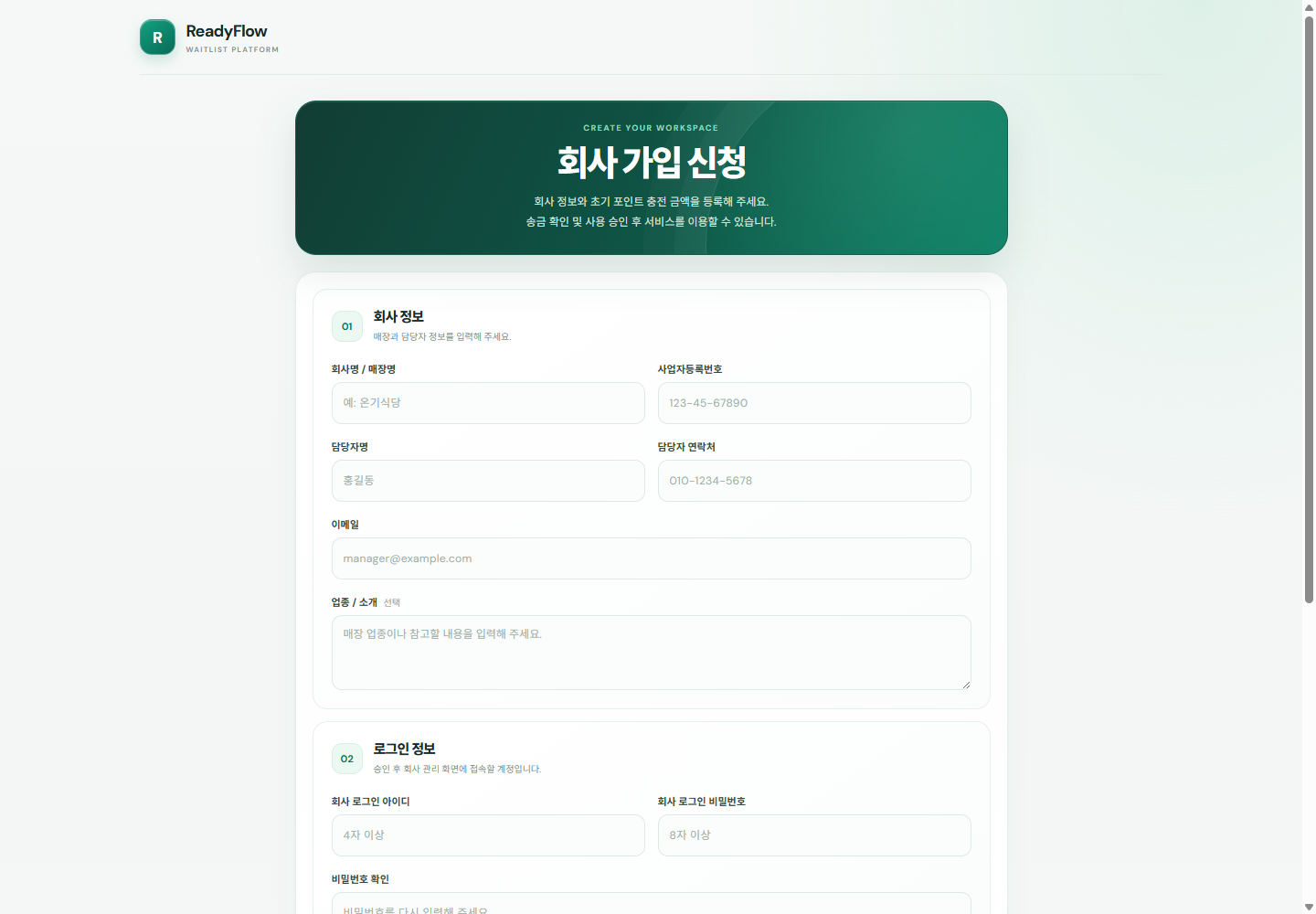
회사 가입 신청
매장 정보를 등록하고 승인 요청을 제출합니다.
- 회사 정보에 회사명, 사업자등록번호, 담당자 연락처와 이메일을 입력합니다. 업종·소개는 선택 사항입니다.
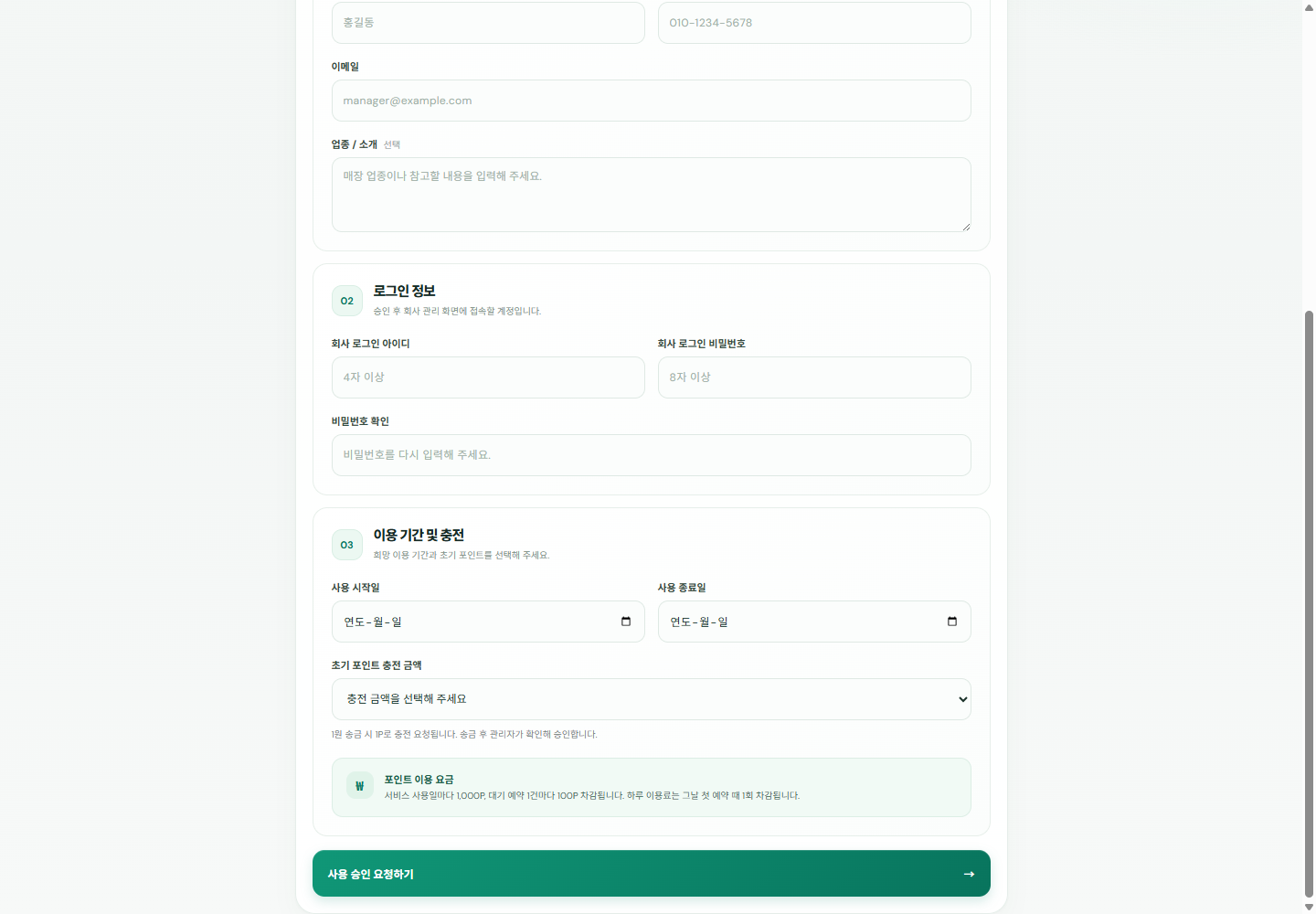
- 로그인 정보에서 회사 아이디(4자 이상)와 비밀번호(8자 이상)를 정하고 비밀번호를 확인합니다.
- 이용 기간 및 충전에서 사용 시작일·종료일과 초기 포인트 금액을 선택한 뒤 사용 승인 요청하기를 누릅니다.
하루 이용료 5,000P는 하루 한 번 차감되며, 대기 예약 1건마다 300P가 추가 차감됩니다.
02
REVIEW & TOP-UP
관리자 승인과 포인트 충전
승인과 초기 충전은 관리자 확인 후 사용할 수 있습니다.
- 신청 제출 후 선택한 초기 충전 금액을 송금합니다.
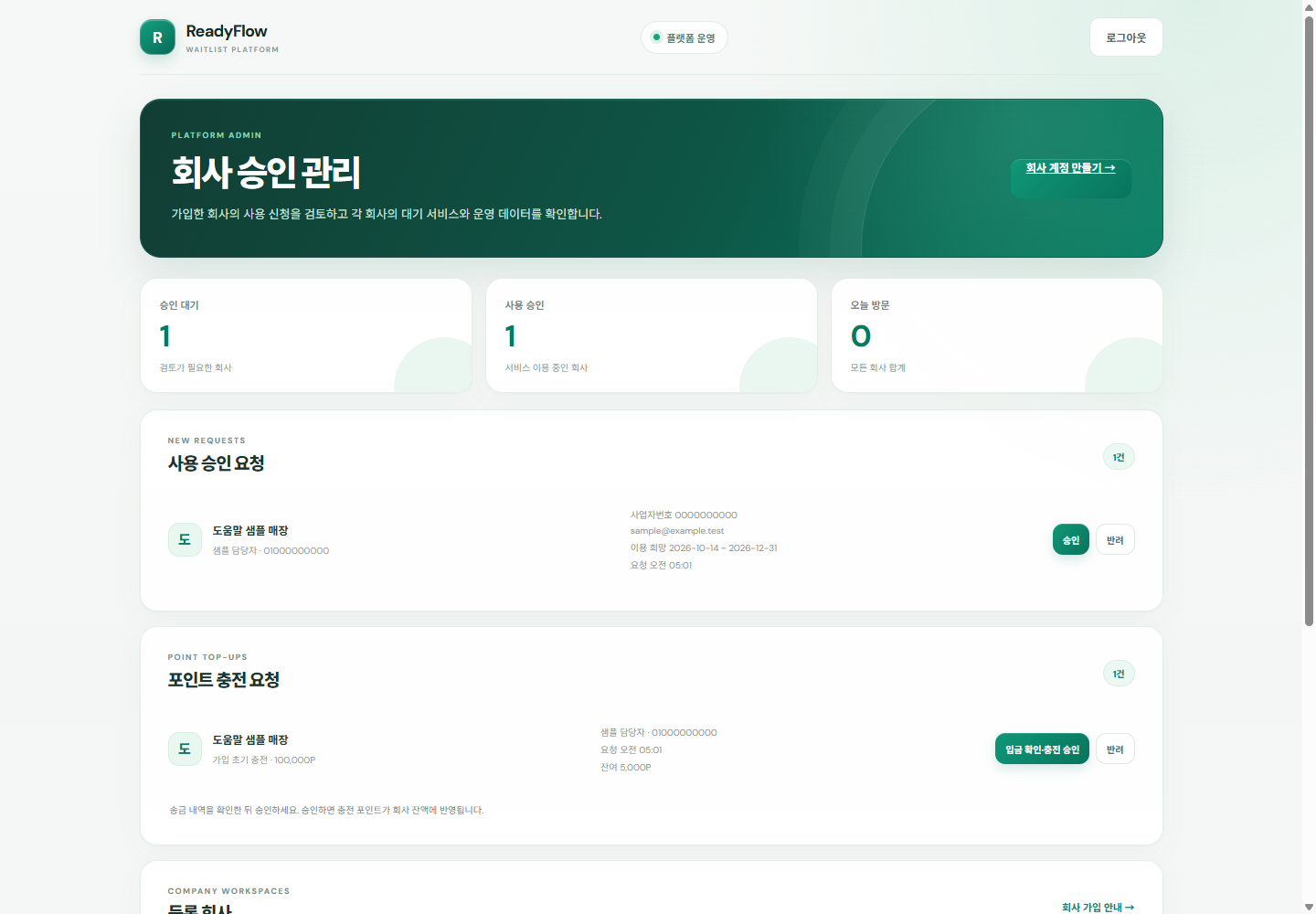
- 플랫폼 관리자가 사용 승인 요청에서 회사 정보를 검토하고 사용 승인합니다.
- 포인트 충전 요청에서 입금 내역을 확인하고 충전도 승인해야 포인트가 잔액에 반영됩니다.
회사 사용 승인과 포인트 충전 승인은 별도 처리입니다. 사용 승인이 완료된 뒤 회사 로그인 정보로 회사 관리 화면에 들어갈 수 있습니다.
03
SIGN IN
회사 로그인
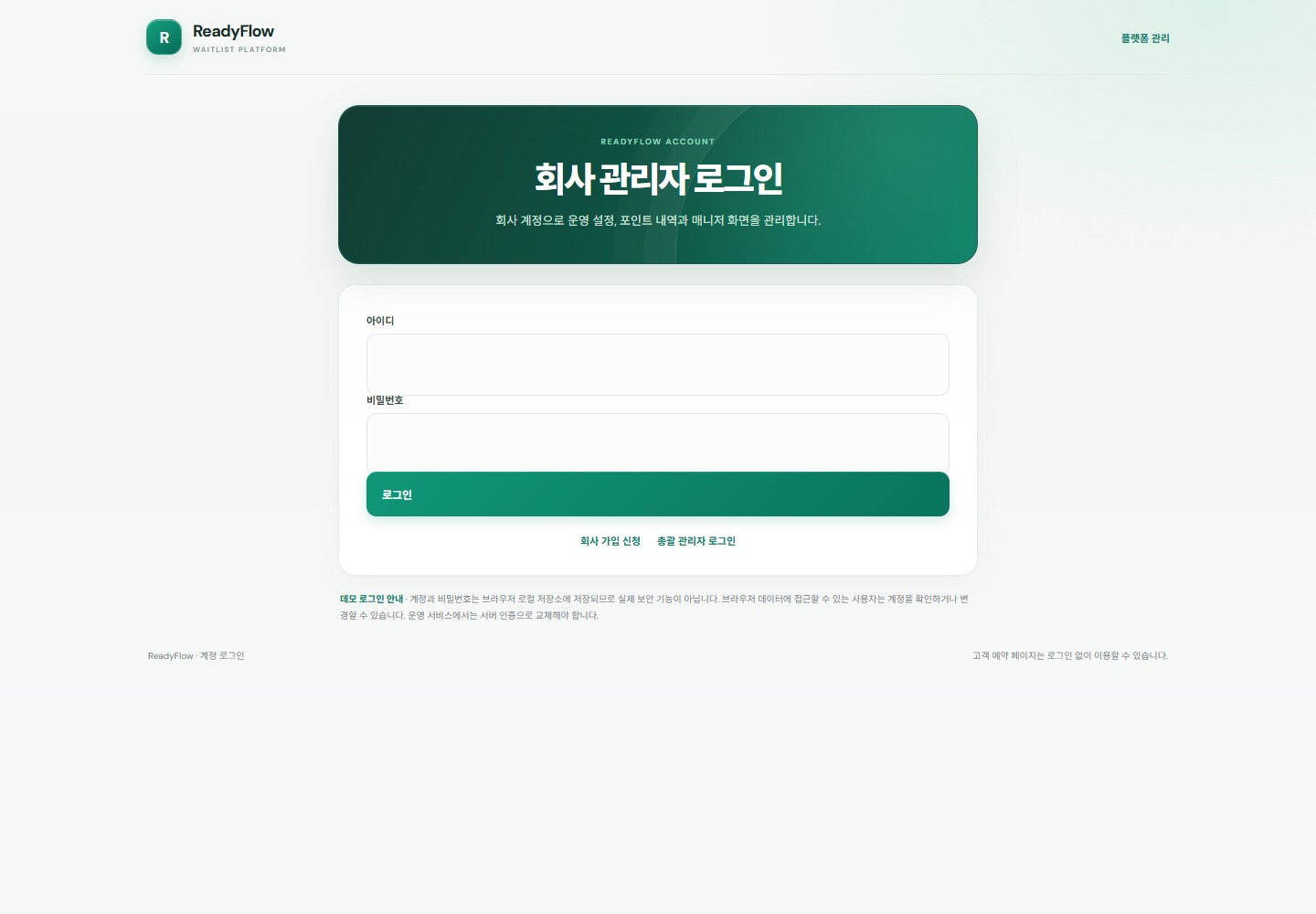
가입 신청 때 만든 회사 아이디와 비밀번호를 사용합니다.
- 회사 로그인 페이지에서 가입 시 입력한 아이디와 비밀번호를 입력합니다.
- 승인 전에는 로그인할 수 없습니다. 승인 후에도 문제가 있으면 회사 관리자에게 계정 상태를 확인해 주세요.
04
COMPANY WORKSPACE
회사 정보와 대기 종류 설정
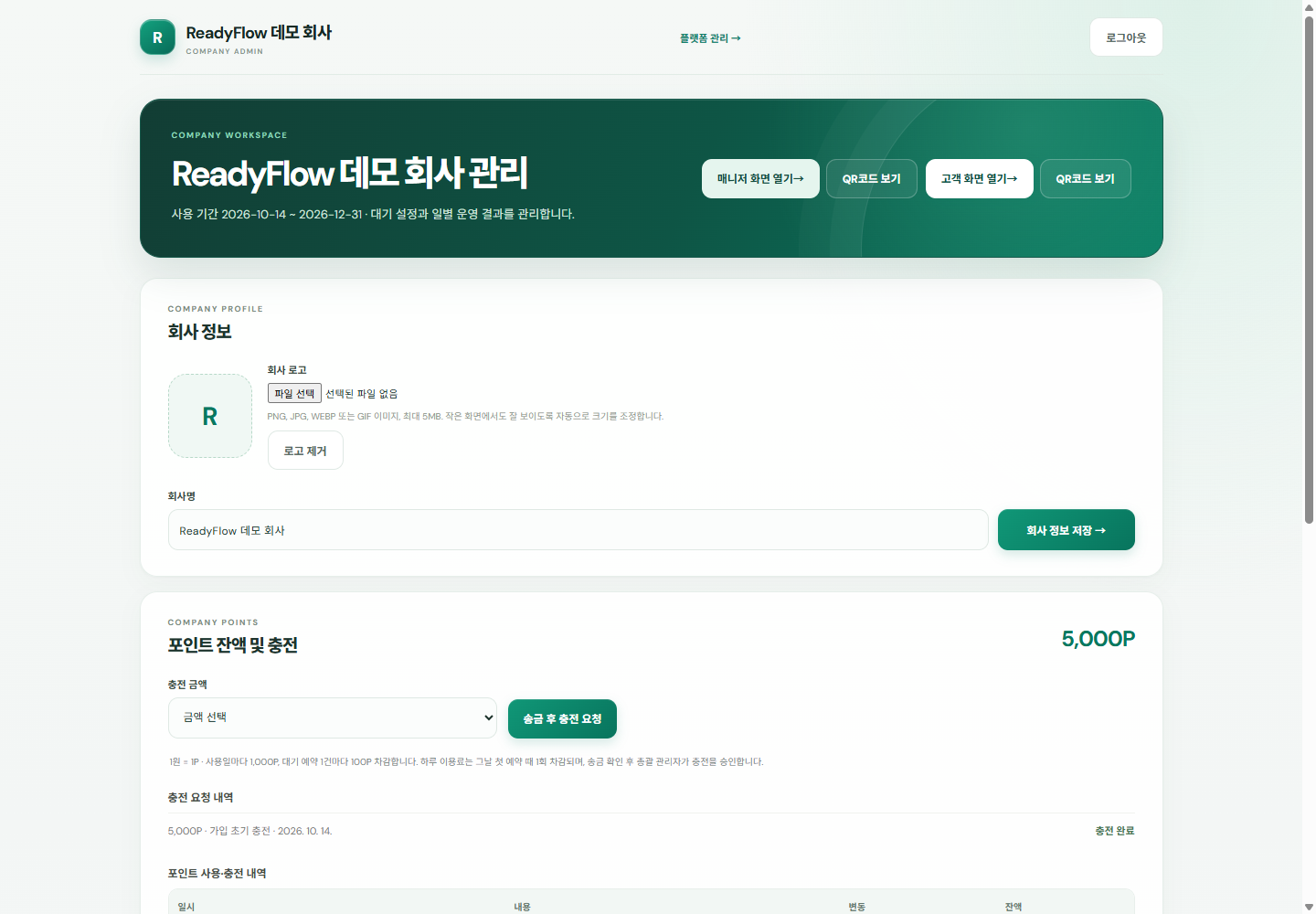
고객에게 보여줄 회사 정보와 운영할 대기 종류를 관리합니다.
- 회사 정보에서 표시 회사명과 로고를 설정하고 저장합니다.
- 대기 종류 설정에서 종류를 쉼표로 구분해 입력합니다. 예:
A, B, C. 한 종류만 있으면 고객이 종류를 고르지 않고, 여러 종류면 고객이 예약할 종류를 선택합니다. - 매니저 화면과 고객 화면을 각각 열어 연결 주소를 확인합니다. QR코드 보기로 접속 QR도 표시할 수 있습니다.
- 이용 내역은 시작일과 종료일을 선택해 조회하고 엑셀 다운로드로 내려받습니다.
05
MANAGER CALL DESK
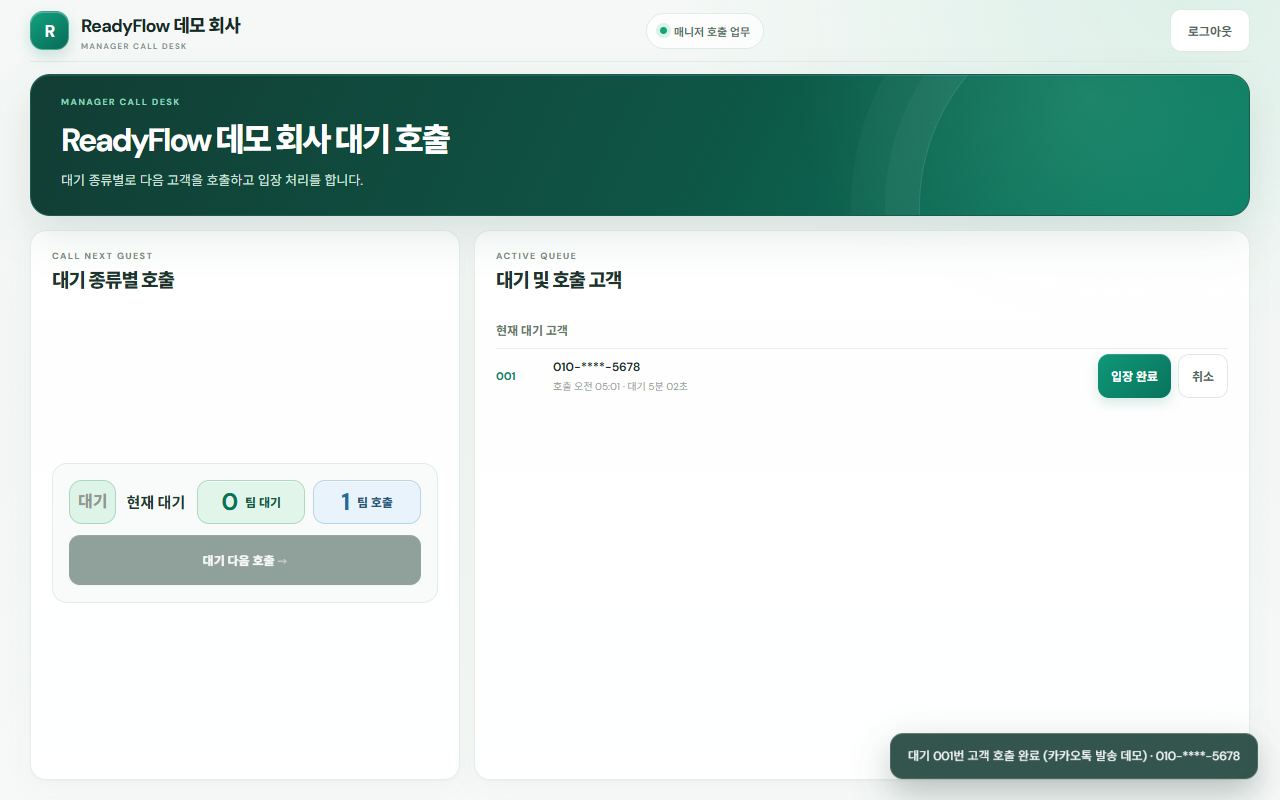
매니저가 고객 호출하기
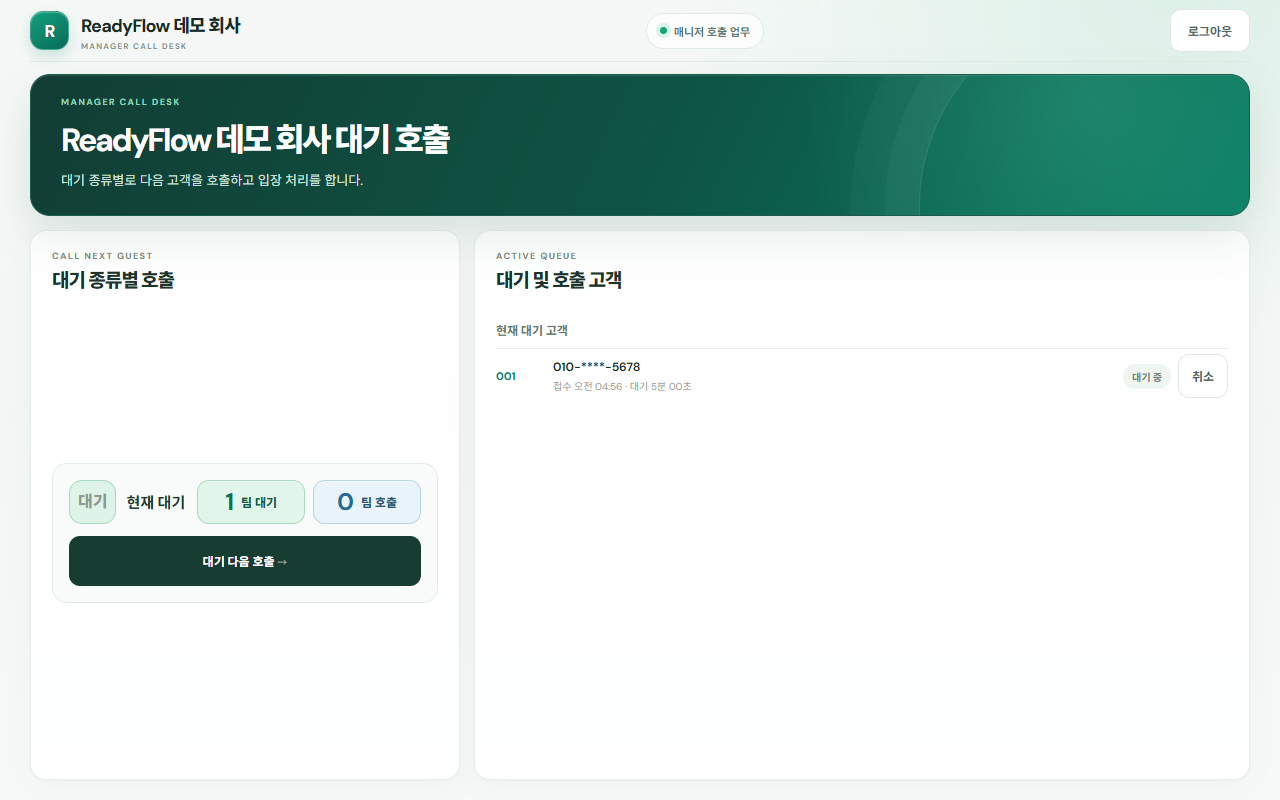
대기 종류별 다음 고객을 호출하고 입장 완료를 기록합니다.
- 회사 관리 화면에서 매니저 화면 열기를 선택합니다.
- 대기 종류별 대기·호출 인원을 확인하고 해당 종류의 다음 호출을 누릅니다.
- 고객이 도착하면 고객 행의 입장 완료를 누릅니다. 잘못 접수된 대기는 취소할 수 있습니다.
화면의 대기 목록은 10초마다 갱신됩니다. 현재 데모에서는 호출을 눌러도 실제 카카오톡 메시지가 전송되지 않습니다.
06
CUSTOMER WAITLIST
고객이 대기 예약하기
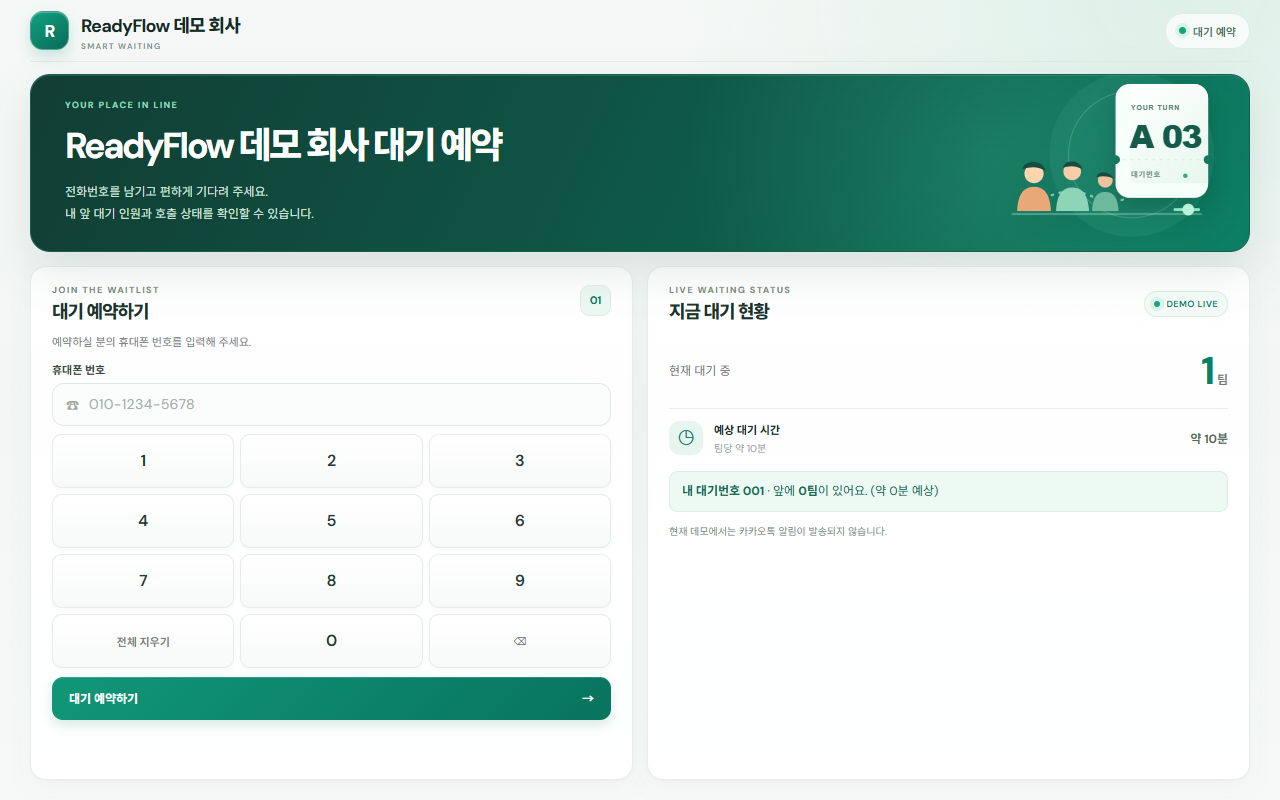
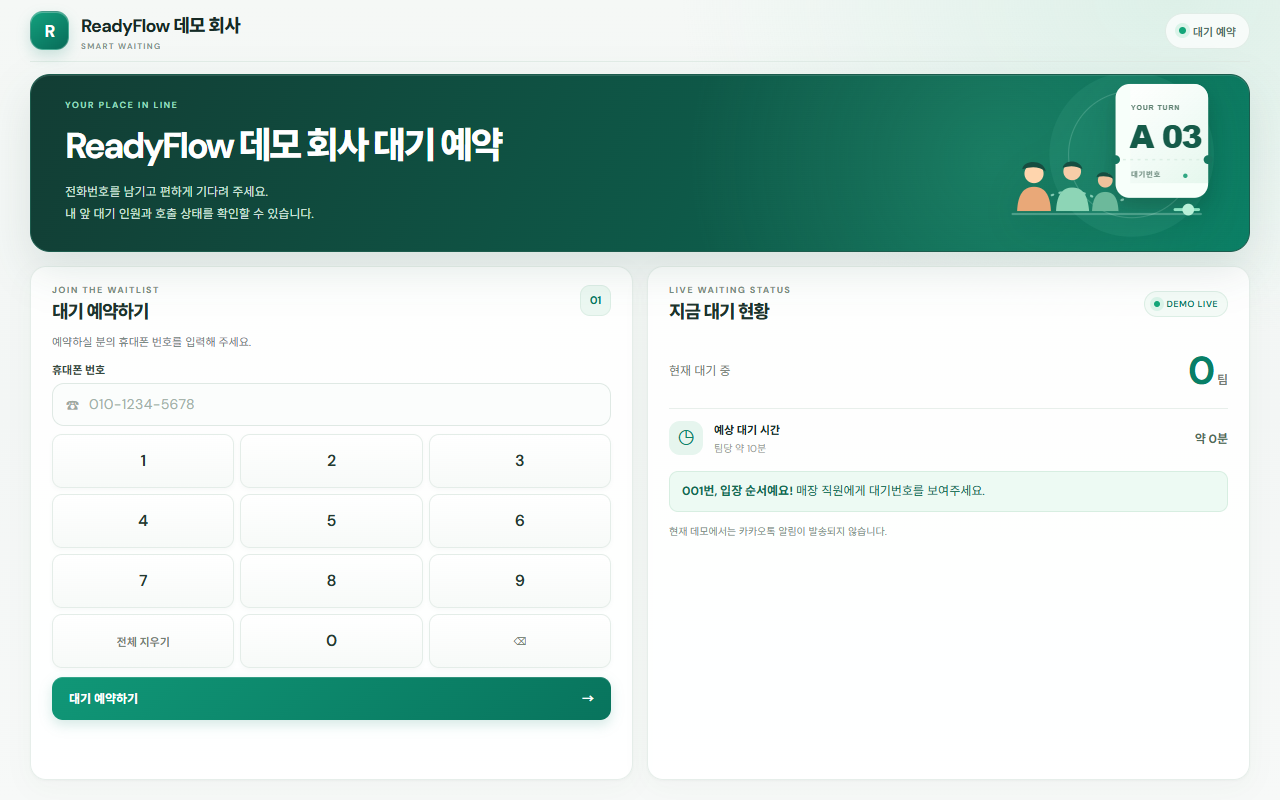
고객 접속 주소 또는 QR로 대기 예약 화면을 엽니다.
- 대기 종류가 여러 개라면 원하는 종류를 선택합니다.
- 숫자 키패드로 휴대폰 번호를 입력하고 대기 예약하기를 누릅니다.
- 예약 후 대기번호와 앞에 기다리는 팀 수, 예상 대기 시간을 확인합니다. 매니저가 호출하면 고객 화면에 호출 상태가 표시됩니다.
고객 화면도 10초마다 갱신됩니다. 실제 카카오톡 발송은 연결되어 있지 않으므로 고객은 대기 화면의 호출 상태를 확인해야 합니다.